
 Communicatie
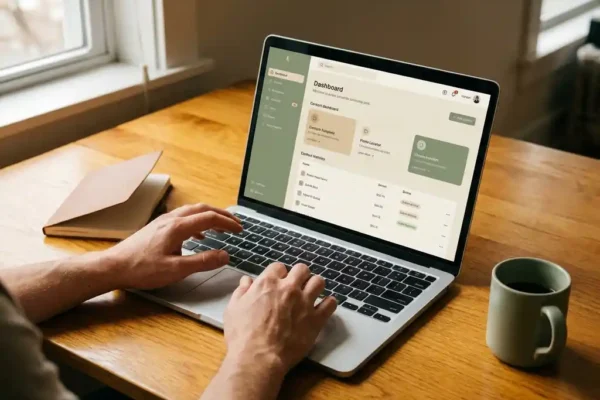
Het WordPress-dashboard is de beheerpagina van je website waar je alles regelt: van teksten schrijven en afbeeldingen uploaden tot instellingen aanpassen en updates installeren. Je bereikt het via jouwdomeinnaam.nl/wp-admin, waarna je inlogt met je gebruikersnaam en wachtwoord. Voor WordPress-beginners voelt dit scherm in het begin wat overweldigend, maar de opbouw is logischer dan het lijkt. In dit artikel beantwoorden we de meest gestelde vragen over het WordPress-dashboard, zodat je er snel je weg in vindt.
Wat zie je als je voor het eerst inlogt op WordPress?
Als je inlogt op WordPress, kom je direct terecht op het dashboard-startscherm. Je ziet een welkomstblok met snelkoppelingen, een overzicht van recente activiteit op je site en een aantal informatieblokken. Aan de linkerkant staat het navigatiemenu waarmee je door alle onderdelen van je website navigeert.
Dat linkermenu is het belangrijkste onderdeel om te onthouden. Beweeg je muis over de verschillende opties en je ziet submenu’s verschijnen. Bovenaan staat een zwarte balk, de zogeheten adminbalk, die ook zichtbaar is als je je eigen website bezoekt terwijl je ingelogd bent. Via die balk kun je snel terugkeren naar je dashboard of een nieuwe pagina aanmaken.
Schrik niet van alle blokken en knoppen. De meeste WordPress-beginners gebruiken maar een handvol onderdelen regelmatig. Als je weet waar die zitten, ben je al een heel eind op weg.
Wat zijn de belangrijkste onderdelen van het WordPress-dashboard?
Het WordPress-dashboard bestaat uit een aantal vaste onderdelen die je keer op keer gebruikt. De belangrijkste zijn Berichten, Pagina’s, Media, Weergave, Plugins en Instellingen. Elk onderdeel heeft een eigen plek in het linkermenu en een duidelijke functie.
- Berichten zijn bedoeld voor nieuwsartikelen, blogs en andere regelmatig bijgewerkte inhoud.
- Pagina’s gebruik je voor vaste inhoud zoals je homepage, over ons en contactpagina.
- Media is de plek waar al je afbeeldingen, pdf-bestanden en video’s worden opgeslagen.
- Weergave geeft je toegang tot thema’s, menu’s en widgets die het uiterlijk van je site bepalen.
- Plugins zijn uitbreidingen waarmee je extra functies aan je website toevoegt.
- Instellingen bevat de basisopties van je website, zoals de sitenaam, tijdzone en leesopties.
Heb je een professionele WordPress-website laten bouwen, dan kan het zijn dat er extra menu-onderdelen zichtbaar zijn die specifiek bij jouw site horen. Dat is volkomen normaal en hangt af van welke plugins en thema’s er zijn geïnstalleerd.
Hoe voeg je een nieuwe pagina of bericht toe in WordPress?
Een nieuwe pagina of bericht toevoegen doe je via het linkermenu. Klik op Pagina’s of Berichten en kies vervolgens voor Nieuwe pagina toevoegen of Nieuw bericht toevoegen. Je komt dan in de WordPress-editor terecht, ook wel de blokeditor of Gutenberg-editor genoemd, waar je teksten schrijft en opmaakt.
Zo werkt het stap voor stap:
- Klik in het linkermenu op Pagina’s of Berichten.
- Kies Nieuwe pagina toevoegen of Nieuw bericht toevoegen.
- Typ bovenaan de titel van je pagina of bericht.
- Klik op het plusje in de editor om een blok toe te voegen, zoals tekst, afbeelding of knop.
- Schrijf je inhoud en maak die op met de beschikbare opmaakopties.
- Stel aan de rechterkant eventueel een categorie, uitgelichte afbeelding of publicatiedatum in.
- Klik op Publiceren als je klaar bent, of op Concept opslaan als je er later verder aan wilt werken.
Het verschil tussen een pagina en een bericht is eenvoudig: een pagina staat los in je sitestructuur en heeft geen datum, terwijl een bericht chronologisch wordt weergegeven en bij een categorie hoort.
Hoe beheer je afbeeldingen en bestanden in de WordPress-mediabibliotheek?
De WordPress-mediabibliotheek is de centrale opslagplaats voor alle bestanden die je uploadt naar je website. Je vindt die via Media in het linkermenu. Hier staan alle afbeeldingen, pdf-bestanden en andere uploads overzichtelijk bij elkaar, gesorteerd op datum.
Bestanden uploaden doe je door op Nieuw mediabestand toevoegen te klikken en een bestand vanaf je computer te slepen of te selecteren. Vanuit de editor kun je ook direct een afbeelding uploaden op het moment dat je een afbeeldingsblok toevoegt.
Een handige tip: geef je afbeeldingen een duidelijke bestandsnaam voordat je ze uploadt, zoals winkel-amsterdam-interieur.jpg in plaats van IMG_4823.jpg. Dit helpt zoekmachines te begrijpen waar de afbeelding over gaat. Vul ook altijd de alt-tekst in bij elke afbeelding. Dat is de beschrijving die zichtbaar wordt als een afbeelding niet laadt, en die ook belangrijk is voor toegankelijkheid en vindbaarheid.
Wat is het verschil tussen WordPress-thema’s en plugins?
Een WordPress-thema bepaalt het uiterlijk van je website: de lay-out, kleuren, lettertypes en de algemene opmaak. Een plugin voegt functionaliteit toe aan je website, zonder het uiterlijk te veranderen. Samen vormen thema’s en plugins de basis van wat je WordPress-site kan en hoe die eruitziet.
Denk aan het thema als de buitenkant van je winkel en aan plugins als de apparatuur die je daarbinnen plaatst. Je kunt van thema wisselen zonder je inhoud te verliezen, maar het uiterlijk van je site verandert dan wel volledig. Plugins kun je per stuk aan- en uitzetten.
Voorbeelden van veelgebruikte plugins zijn een contactformulier, een SEO-tool, een webshop of een cookiemelding. Let er wel op dat je niet te veel plugins installeert. Elke plugin voegt code toe aan je website, wat de laadsnelheid kan beïnvloeden. Houd het bij plugins die je echt nodig hebt en verwijder plugins die je niet meer gebruikt. Het ontwerp en de opmaak van je website worden dus vooral door het thema bepaald, terwijl plugins de mogelijkheden uitbreiden.
Hoe houd je je WordPress-website veilig en up-to-date?
Je WordPress-website veilig houden doe je door regelmatig updates uit te voeren, sterke wachtwoorden te gebruiken en een betrouwbare hostingomgeving te kiezen. WordPress brengt geregeld nieuwe versies uit voor de kern van het systeem, maar ook voor thema’s en plugins. Die updates bevatten vaak beveiligingsverbeteringen die je niet wilt overslaan.
Controleer via Dashboard en dan Updates of er nieuwe versies beschikbaar zijn. Voer updates bij voorkeur uit nadat je een reservekopie van je website hebt gemaakt, zodat je altijd kunt terugdraaien als er iets misgaat. Veel hostingproviders bieden automatische back-ups aan, maar het is verstandig om dit even na te gaan.
Verder zijn dit goede gewoonten voor een veilige WordPress-website:
- Gebruik een uniek, sterk wachtwoord voor je beheerdersaccount.
- Beperk het aantal gebruikers met beheerdersrechten tot het minimum.
- Installeer alleen plugins van betrouwbare bronnen met regelmatige updates.
- Verwijder thema’s en plugins die je niet gebruikt.
- Zorg dat je SSL-certificaat actief is, zodat je site via https bereikbaar is.
Wil je hier niet zelf mee bezig zijn, dan is professioneel WordPress-onderhoud een goede optie. Daarmee weet je zeker dat updates, back-ups en beveiliging in goede handen zijn.
Hoe Appel en Eelman helpt met je WordPress-website
Een WordPress-website opzetten en beheren gaat een stuk makkelijker als je weet waar alles staat. Toch zijn er momenten waarop je liever iemand naast je hebt die meekijkt, adviseert of gewoon het werk uit handen neemt. Daar helpt Appel en Eelman bij, op een manier die past bij jouw situatie als MKB-ondernemer.
- Ze bouwen een professionele, snelle en veilige WordPress-website die aansluit op jouw bedrijf.
- Ze zorgen voor een duidelijke huisstijl en een verzorgd ontwerp dat bij jou past.
- Ze nemen het onderhoud, de updates en de beveiliging van je website uit handen.
- Ze leggen je in gewone taal uit hoe het dashboard werkt, zodat je zelf aan de slag kunt als je dat wilt.
- Ze denken mee over wat realistisch, haalbaar en betaalbaar is voor jouw bedrijf.
Ben je benieuwd wat Appel en Eelman voor jouw website kan betekenen? Neem gerust contact op voor een vrijblijvend gesprek.
Veelgestelde vragen
Kan ik het WordPress-dashboard ook op mijn telefoon of tablet gebruiken?
Ja, het WordPress-dashboard is bereikbaar via de browser op je smartphone of tablet, maar de ervaring is niet altijd even prettig op een klein scherm. WordPress heeft ook een officiële app — de WordPress-app — beschikbaar voor zowel iOS als Android. Daarmee kun je onderweg eenvoudig berichten schrijven, reacties beheren en basisinstellingen aanpassen, al biedt de app minder mogelijkheden dan de volledige desktopversie.
Wat doe ik als ik mijn WordPress-wachtwoord ben vergeten?
Op de inlogpagina (jouwdomeinnaam.nl/wp-admin) vind je de link ‘Wachtwoord vergeten?’. Klik daarop en voer je e-mailadres of gebruikersnaam in. WordPress stuurt je dan een link waarmee je een nieuw wachtwoord kunt instellen. Heb je ook geen toegang meer tot het gekoppelde e-mailadres, dan kun je via je hostingprovider of via de database (phpMyAdmin) je wachtwoord resetten — of neem contact op met je websitebeheerder.
Hoe geef ik iemand anders toegang tot mijn WordPress-dashboard zonder mijn eigen inloggegevens te delen?
Dat doe je door een nieuwe gebruiker aan te maken via Gebruikers u003e Nieuwe gebruiker toevoegen in het linkermenu. Je kunt daarbij een rol toewijzen, zoals Redacteur (voor het beheren van inhoud) of Beheerder (voor volledige toegang). Geef iemand alleen de rechten die hij of zij echt nodig heeft — een tekstschrijver heeft bijvoorbeeld geen beheerdersrechten nodig. Zo houd je de controle over je website en beperk je beveiligingsrisico’s.
Mijn WordPress-website laadt langzaam. Kan ik dat zelf oplossen via het dashboard?
Een trage website heeft vaak meerdere oorzaken, maar er zijn een paar dingen die je zelf kunt doen. Controleer eerst of je niet te veel of verouderde plugins hebt geïnstalleerd — verwijder wat je niet gebruikt. Installeer een cachingplugin zoals WP Super Cache of W3 Total Cache om je site sneller te maken. Zorg er ook voor dat je afbeeldingen geoptimaliseerd zijn voordat je ze uploadt; grote afbeeldingsbestanden zijn een veelvoorkomende oorzaak van trage laadtijden.
Wat is het verschil tussen een concept opslaan en een pagina publiceren in WordPress?
Als je een pagina of bericht opslaat als concept, is het alleen zichtbaar voor ingelogde gebruikers met de juiste rechten — bezoekers van je website zien het nog niet. Pas als je op Publiceren klikt, wordt de inhoud live gezet en zichtbaar voor iedereen. Je kunt een concept op elk moment verder bewerken en later alsnog publiceren. Er is ook een tussenoptie: je kunt een publicatiedatum instellen zodat WordPress de pagina automatisch op een bepaald moment publiceert.
Hoe maak ik een back-up van mijn WordPress-website?
Een back-up maken kan op meerdere manieren. Veel hostingproviders bieden automatische dagelijkse back-ups aan via hun eigen beheerpaneel — controleer of dit bij jouw pakket inbegrepen is. Wil je zelf de controle houden, dan kun je een back-upplugin installeren zoals UpdraftPlus. Daarmee maak je handmatig of automatisch back-ups van zowel je bestanden als je database, en sla je die op in de cloud (bijvoorbeeld Google Drive of Dropbox). Maak altijd een back-up vóór je grote updates uitvoert.
Kan ik een gepubliceerde pagina bewerken zonder dat bezoekers een half afgewerkte versie zien?
WordPress slaat je wijzigingen pas op als je op Bijwerken klikt, dus zolang je aan het bewerken bent zonder op te slaan, zien bezoekers nog de vorige versie. Wil je grotere aanpassingen doen zonder dat bezoekers daar tussentijds iets van merken, dan kun je een plugin zoals WP Maintenance Mode gebruiken om je site tijdelijk in onderhoudsmodus te zetten. Een andere optie is om de aangepaste pagina eerst als concept op te slaan en pas te publiceren als alles klaar is.