
 Communicatie
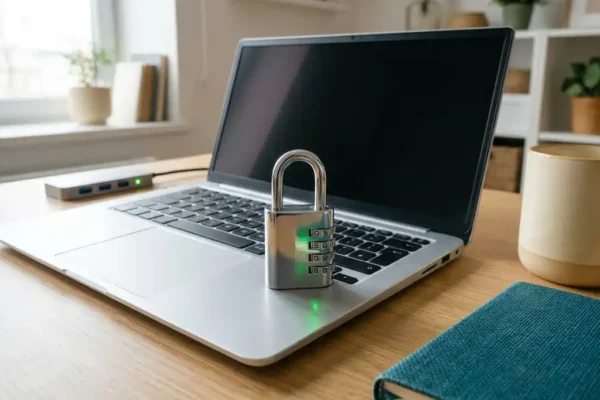
Een SSL-certificaat zorgt ervoor dat gegevens tussen jouw WordPress-site en de bezoeker versleuteld worden verstuurd. Dat betekent dat wachtwoorden, contactformulieren en betalingen niet zomaar door anderen kunnen worden onderschept. Herken je het slotje in de adresbalk? Dat is SSL in actie. In dit artikel beantwoorden we de meest gestelde vragen over SSL en WordPress.
Wat doet een SSL-certificaat precies met je WordPress-site?
Een SSL-certificaat versleutelt de verbinding tussen jouw WordPress-site en de browser van je bezoeker. Zonder SSL worden gegevens als gewone tekst verstuurd, wat betekent dat iemand met kwade bedoelingen die informatie in theorie kan onderscheppen. Met SSL wordt alles omgezet in een onleesbare code die alleen de ontvanger kan ontcijferen.
Naast beveiliging heeft SSL ook invloed op hoe zoekmachines jouw site beoordelen. Google geeft de voorkeur aan websites met een beveiligde verbinding. Een site zonder SSL kan lager scoren in de zoekresultaten, wat directe gevolgen heeft voor het aantal bezoekers dat je trekt. Bovendien zien bezoekers in hun browser duidelijk of een site veilig is: een slotje bij een beveiligde site, of een waarschuwing bij een onbeveiligde.
Technisch gezien zorgt SSL er ook voor dat je website via HTTPS bereikbaar is in plaats van HTTP. Dat kleine verschil in het webadres maakt een groot verschil voor het vertrouwen van je bezoekers.
Heeft elke WordPress-site een SSL-certificaat nodig?
Ja, elke WordPress-site heeft een SSL-certificaat nodig. Of je nu een eenvoudige informatiesite hebt of een webshop: zonder SSL geeft de browser van je bezoeker een beveiligingswaarschuwing. Dat schrikt mensen af, ook als jouw site verder prima werkt. Bovendien is SSL in 2026 een standaardvereiste, geen luxe.
Voor websites waar bezoekers gegevens invullen, zoals contactformulieren, inlogpagina’s of bestelformulieren, is SSL ronduit onmisbaar. Maar ook voor een simpele blog of portfolio geldt dat een onbeveiligde verbinding bezoekers wegjaagt en je positie in Google schaadt.
Gelukkig is een SSL-certificaat tegenwoordig niet meer iets waar je lang over hoeft na te denken. De meeste hostingpakketten bieden SSL standaard aan, soms gratis. Heb je een professionele WordPress website laten bouwen, dan is SSL vrijwel altijd al meegenomen in de oplevering.
Hoe installeer je een SSL-certificaat op WordPress?
Een SSL-certificaat installeer je in de meeste gevallen via je hostingomgeving, niet rechtstreeks in WordPress zelf. Zodra het certificaat actief is, stel je WordPress in om altijd HTTPS te gebruiken. Dat doe je via de instellingen of met een plugin.
Dit zijn de stappen die je doorloopt:
- Activeer SSL via je hostingpaneel. De meeste hostingpartijen bieden een knop of automatische activatie voor een gratis SSL-certificaat via Let’s Encrypt.
- Pas de WordPress-instellingen aan. Ga naar Instellingen en verander de site-URL van http:// naar https://.
- Installeer een plugin voor de omleiding. Een plugin zorgt ervoor dat bezoekers die het oude HTTP-adres bezoeken automatisch worden doorgestuurd naar de beveiligde versie.
- Controleer op gemengde inhoud. Soms laden afbeeldingen of scripts nog via HTTP. Dat los je op met een plugin of handmatig in de code.
- Test je site. Controleer of het slotje zichtbaar is in de adresbalk en of alle pagina’s correct laden.
Lukt het niet in één keer? Dat is normaal. Gemengde inhoud is een veelvoorkomend struikelblok waar we zo op terugkomen.
Waarom toont WordPress nog ‘niet veilig’ na het installeren van SSL?
Als WordPress na het installeren van SSL nog steeds ‘niet veilig’ toont, komt dat bijna altijd door gemengde inhoud. Dat betekent dat sommige elementen op je pagina, zoals afbeeldingen, lettertypes of scripts, nog via een onbeveiligde HTTP-verbinding worden geladen in plaats van via HTTPS.
De browser ziet dat de pagina zelf beveiligd is, maar dat er ook onbeveiligde onderdelen worden geladen. Daardoor geeft hij geen groen slotje, maar een waarschuwing. Dit is een technisch probleem dat losstaat van het SSL-certificaat zelf.
Hoe los je dit op? Er zijn twee manieren:
- Via een plugin: Plugins kunnen automatisch alle interne links en bronnen omzetten naar HTTPS. Dit is de snelste oplossing voor de meeste WordPress-sites.
- Handmatig in de database: Met een zoekopdracht in de database vervang je alle HTTP-verwijzingen door HTTPS. Dit vraagt wat technische kennis, maar is grondiger.
Controleer na het oplossen altijd opnieuw of het slotje verschijnt. Gebruik daarvoor een browserinspectietool of een online SSL-checker om te zien welke elementen eventueel nog problemen geven.
Wat is het verschil tussen een gratis en betaald SSL-certificaat voor WordPress?
Het grootste verschil tussen een gratis en betaald SSL-certificaat is de mate van validatie en de bijbehorende garanties. Een gratis certificaat, zoals Let’s Encrypt, beveiligt de verbinding net zo goed als een betaald certificaat. Het verschil zit in wat er achter de schermen wordt gecontroleerd.
Een gratis certificaat valideert alleen of jij de eigenaar bent van het domein. Een betaald certificaat kan ook de organisatie achter de website valideren, en in het geval van een uitgebreid certificaat zelfs de volledige bedrijfsinformatie. Dat laatste zichtbaar maken in de browser was vroeger een groen balkje met de bedrijfsnaam, maar moderne browsers tonen dit minder prominent.
Voor de meeste MKB-ondernemers is een gratis SSL-certificaat meer dan voldoende. De beveiliging is gelijkwaardig, de installatie is eenvoudig en de kosten zijn nul. Een betaald certificaat is vooral relevant voor grote webshops of financiële instellingen waar bezoekers extra zekerheid verwachten.
Hoe verleng je een SSL-certificaat in WordPress?
Een SSL-certificaat verleng je niet in WordPress zelf, maar via je hostingomgeving. WordPress speelt geen rol in het beheer van het certificaat. De verlenging vindt plaats bij de partij die het certificaat uitgeeft of bij je hostingprovider.
Gratis certificaten via Let’s Encrypt zijn 90 dagen geldig en worden bij de meeste hostingpartijen automatisch verlengd. Je hoeft daar zelf niets voor te doen, zolang de automatische verlenging is ingeschakeld. Betaalde certificaten hebben vaak een looptijd van één jaar en vereisen een handmatige actie of betaling voor verlenging.
Vergeet je te verlengen, dan toont je site direct een grote foutmelding aan bezoekers en is de site niet meer bereikbaar via HTTPS. Om dat te voorkomen:
- Controleer in je hostingpaneel of automatische verlenging aan staat
- Stel een herinnering in een paar weken voor de vervaldatum
- Houd je contactgegevens bij je hostingprovider actueel zodat je waarschuwingsmails ontvangt
Een verlopen SSL-certificaat is een van de meest vermijdbare problemen bij WordPress-beheer. Regelmatig WordPress onderhoud helpt je dit soort zaken voor te blijven.
Hoe Appel en Eelman helpt met SSL en WordPress beveiliging
SSL goed instellen klinkt eenvoudig, maar in de praktijk lopen veel ondernemers vast op gemengde inhoud, verkeerde instellingen of een verlopen certificaat dat ze niet op tijd opmerken. Appel en Eelman neemt dat uit handen.
- SSL-certificaat activeren en correct instellen op jouw WordPress-site
- Omleiding van HTTP naar HTTPS instellen zodat geen enkele bezoeker op een onbeveiligde pagina terechtkomt
- Gemengde inhoud opsporen en oplossen
- Automatische verlenging controleren zodat je certificaat nooit onverwacht verloopt
- Begeleiding bij het kiezen van het juiste hostingpakket met SSL inbegrepen
Of je nu een nieuwe website laat bouwen of je bestaande site wilt beveiligen: we kijken graag mee en zorgen dat alles klopt. Neem gerust contact op voor een vrijblijvend gesprek. Geen technisch verhaal, gewoon duidelijke taal en een concrete aanpak die past bij jouw situatie.
Veelgestelde vragen
Kan ik SSL zelf installeren of heb ik daar een ontwikkelaar voor nodig?
In de meeste gevallen kun je SSL zelf activeren via het paneel van je hostingprovider, zeker als zij Let’s Encrypt aanbieden. De basisstappen zijn eenvoudig te volgen, maar als je daarna te maken krijgt met gemengde inhoud of omleidingsproblemen, kan het technisch worden. Heb je weinig ervaring met WordPress of wil je zeker weten dat alles foutloos is ingesteld? Dan is het slim om dit door een professional te laten doen.
Heeft het installeren van SSL invloed op mijn bestaande Google-rankings?
De overstap van HTTP naar HTTPS kan tijdelijk een kleine schommeling in je rankings veroorzaken, maar op de lange termijn is het altijd positief. Google beschouwt HTTPS als een rankingsignaal en beloont beveiligde sites. Zorg er wel voor dat je de omleiding van HTTP naar HTTPS correct instelt en je nieuwe HTTPS-URL aanmeldt in Google Search Console, zodat Google de wijziging snel oppikt.
Wat gebeurt er als mijn SSL-certificaat verloopt terwijl ik op vakantie ben?
Als je SSL-certificaat verloopt, toont de browser van elke bezoeker direct een grote rode foutmelding en is je site effectief onbereikbaar. Dit schaadt zowel je geloofwaardigheid als je omzet. Voorkom dit door automatische verlenging in te schakelen bij je hostingprovider en je e-mailadres actueel te houden zodat je waarschuwingsmails ontvangt. Een WordPress-onderhoudspakket waarbij iemand dit voor jou monitort is ook een goede optie.
Werkt mijn WordPress-contactformulier veiliger met SSL?
Ja, absoluut. Zonder SSL worden de gegevens die bezoekers invullen in jouw contactformulier, zoals naam, e-mailadres en bericht, als leesbare tekst over het internet verstuurd. Met SSL worden die gegevens versleuteld, zodat ze niet kunnen worden onderschept. Dit geldt ook voor inlogformulieren, bestelformulieren en elk ander formulier op je site.
Moet ik iets aanpassen in mijn WordPress-thema of plugins na het installeren van SSL?
Meestal niet, maar het is wel verstandig om dit te controleren. Sommige thema’s of plugins bevatten hardcoded HTTP-links naar afbeeldingen of externe bronnen, wat gemengde inhoud kan veroorzaken. Controleer na de installatie of het slotje in de adresbalk zichtbaar is op alle pagina’s en gebruik een tool zoals Why No Padlock of de browserinspector om eventuele probleembronnen op te sporen.
Is een gratis SSL-certificaat ook geschikt voor een WooCommerce-webshop?
Een gratis Let’s Encrypt-certificaat biedt technisch gezien dezelfde versleuteling als een betaald certificaat en is voor de meeste webshops prima geschikt. Voor kleinere WooCommerce-webshops is dit meer dan voldoende. Grotere webshops of shops die werken met gevoelige financiële gegevens kunnen overwegen een betaald certificaat met uitgebreide organisatievalidatie te nemen, al is dit in de meeste gevallen geen vereiste van betaalproviders zoals Mollie of Stripe.
Hoe weet ik zeker dat mijn SSL-certificaat correct is ingesteld en alles goed werkt?
Controleer allereerst of het slotje zichtbaar is in de adresbalk van je browser op meerdere pagina’s van je site. Gebruik daarna een gratis online tool zoals SSL Labs (ssllabs.com/ssltest) voor een uitgebreide technische analyse van je certificaat en configuratie. Controleer ook in Google Search Console of er crawlfouten zijn na de overstap naar HTTPS. Twijfel je toch? Een specialist kan in één oogopslag zien of alles goed staat.