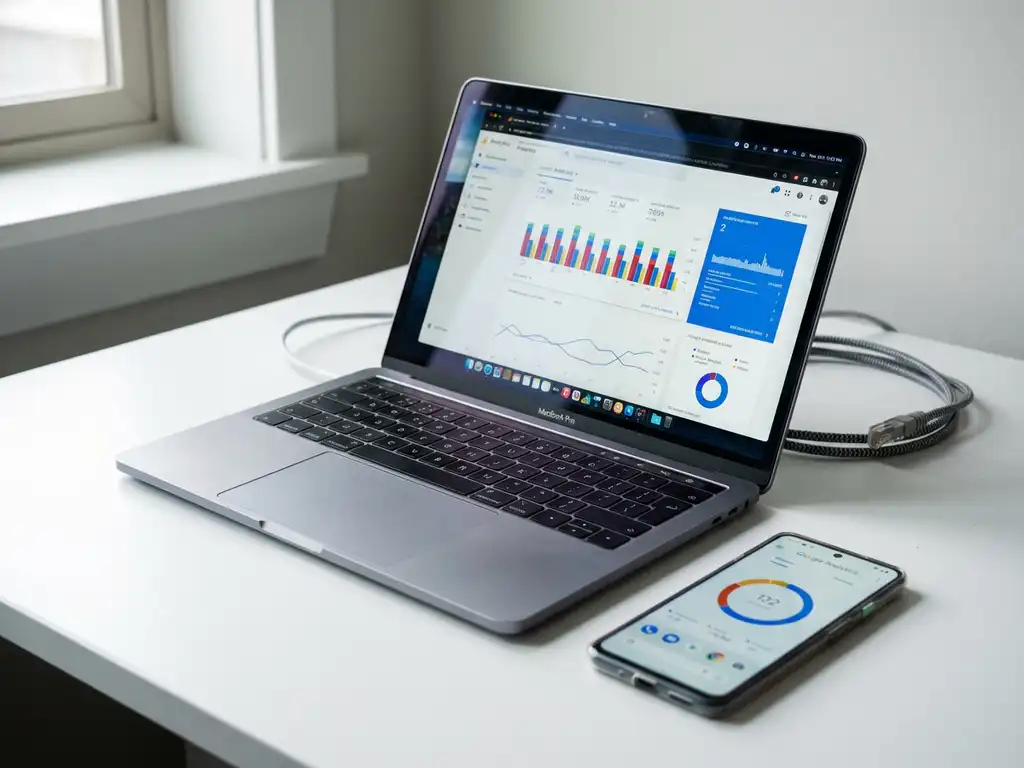
Google Analytics koppelen aan je website is een eenvoudig proces dat je inzicht geeft in bezoekersgedrag en websiteprestaties. Je hebt een Google Analytics-account nodig, plaatst de trackingcode op je website en configureert de belangrijkste instellingen. Voor WordPress-websites is dit extra toegankelijk dankzij plugins en ingebouwde functionaliteit.
Wat is Google Analytics en waarom heb je het nodig voor je website?
Google Analytics is een gratis webanalysedienst die gedetailleerde statistieken over je websitebezoekers verzamelt. Het toont hoeveel mensen je website bezoeken, waar ze vandaan komen, welke pagina’s ze bekijken en hoe lang ze blijven. Deze informatie helpt je betere beslissingen te nemen over je website en marketing.
Voor mkb-ondernemers is Google Analytics waardevol omdat het concrete antwoorden geeft op belangrijke vragen. Je ziet welke producten of diensten de meeste interesse wekken, op welke momenten mensen je website bezoeken en waar bezoekers afhaken. Deze kennis helpt je je bedrijfswebsite laten maken met functies die echt werken voor je doelgroep.
Het platform biedt verschillende rapporten:
- Realtimegegevens over huidige bezoekers
- Demografische informatie over je publiek
- Verkeersbronnen zoals zoekmachines en social media
- Gedragspatronen en populaire content
- Conversiedoelen en e-commerce-tracking
Hoe maak je een Google Analytics-account aan?
Een Google Analytics-account aanmaken begint bij analytics.google.com, waar je inlogt met je Google-account. Je maakt een Analytics-account aan, stelt een property in voor je website en krijgt een unieke trackingcode die gegevens verzamelt.
Volg deze stappen voor een compleet account:
- Ga naar analytics.google.com en klik op “Gratis beginnen”
- Kies een accountnaam (meestal je bedrijfsnaam)
- Selecteer “Web” als platform voor je website
- Vul je website-URL en naam in
- Kies je branche en tijdzone
- Accepteer de servicevoorwaarden
Na het aanmaken krijg je een Measurement ID die begint met “G-“. Deze code heb je nodig om gegevens te verzamelen. Bewaar deze ID goed, want je hebt hem nodig voor de installatie op je website.
Waar plaats je de Google Analytics-trackingcode op je website?
De Google Analytics-trackingcode moet in de header van elke pagina staan die je wilt meten. Voor WordPress-websites is dit het eenvoudigst via plugins zoals Site Kit by Google, of door de code handmatig toe te voegen aan het functions.php-bestand van je thema.
Voor WordPress-websites heb je verschillende opties. De WordPress websites maken installatie toegankelijk door ingebouwde functionaliteit. Je kunt de Google Site Kit-plugin gebruiken die automatisch verbinding maakt, of een SEO-plugin zoals Yoast of Rank Math, die Analytics-integratie biedt.
Handmatige installatie doe je zo:
- Kopieer de trackingcode uit je Google Analytics-account
- Plak de code in de header.php van je WordPress-thema
- Plaats de code direct na de openende <head>-tag
- Sla het bestand op en upload het naar je server
Voor andere websites plaats je de code op dezelfde manier in de HTML-header. Zorg dat de code op alle pagina’s staat die je wilt meten. Bij WordPress onderhoud wordt vaak gecontroleerd of trackingcodes correct functioneren.
Hoe controleer je of Google Analytics correct werkt op je website?
Google Analytics testen doe je via het Realtime-rapport in je Analytics-dashboard. Bezoek je website in een nieuw browsertabblad terwijl je het Realtime-rapport open hebt. Je ziet binnen enkele seconden je eigen bezoek verschijnen als de installatie correct is.
Controleer deze punten voor een werkende installatie:
- Het Realtime-rapport toont actieve gebruikers
- Je eigen bezoek wordt geregistreerd
- Paginaweergaven worden correct geteld
- Verkeersbronnen worden herkend
Als gegevens niet verschijnen, controleer dan of de trackingcode correct is geplaatst. Veelvoorkomende problemen zijn dubbele codes, codes op de verkeerde plek of caching die nieuwe codes blokkeert. Browserextensies die tracking blokkeren, kunnen ook testresultaten beïnvloeden.
Gebruik de Google Tag Assistant Chrome-extensie voor technische controle. Deze tool toont welke Google-tags actief zijn en of ze correct functioneren. Wacht 24-48 uur op volledige gegevens, omdat Analytics vertraagd rapporteert.
Welke belangrijke instellingen moet je configureren na de installatie?
Na de installatie configureer je belangrijke instellingen zoals doelen, filters en privacyopties. Stel conversiedoelen in voor acties die waardevol zijn voor je bedrijf, zoals contactformulierverzendingen, klikken op een telefoonnummer of nieuwsbriefaanmeldingen.
Essentiële configuratie-instellingen omvatten:
- Doelen instellen voor belangrijke acties
- IP-adressen filteren van interne medewerkers
- Enhanced e-commerce activeren voor webshops
- Demografische rapporten inschakelen
- Search Console koppelen voor zoekwoorddata
- Privacy-instellingen aanpassen voor AVG-compliance
Maak verschillende weergaven aan voor gefilterde data. Een hoofdweergave behoudt alle gegevens, terwijl gefilterde weergaven specifieke segmenten tonen. Dit helpt bij het analyseren van verschillende doelgroepen of websitedelen zonder de originele data te verliezen.
Stel aangepaste dimensies in voor bedrijfsspecifieke tracking. Dit kunnen gebruikerstypes, productcategorieën of campagnelabels zijn die extra context geven aan je analysegegevens.
Hoe Appel en Eelman helpt met Google Analytics-installatie
Appel en Eelman ondersteunt mkb-ondernemers bij het correct installeren en configureren van Google Analytics voor optimale dataverzameling. Wij zorgen voor een complete setup die direct bruikbare inzichten oplevert, zonder technische complexiteit.
Onze Google Analytics-diensten omvatten:
- Volledige accountsetup en configuratie
- Trackingcode-installatie op alle websitepagina’s
- Conversiedoelen instellen voor je bedrijfsdoelstellingen
- Privacy-instellingen voor AVG-compliance
- Koppeling met andere Google-tools zoals Search Console
- Uitleg over rapporten en praktische tips
We maken Analytics toegankelijk door complexe instellingen te vertalen naar begrijpelijke informatie. Je krijgt een dashboard dat antwoorden geeft op vragen die ertoe doen voor je bedrijf. Bij ontwerp en opmaak-projecten integreren we Analytics vanaf het begin.
Wil je dat je website eindelijk echte inzichten oplevert? Neem contact met ons op voor een Google Analytics-setup die past bij jouw bedrijf en doelen.